Đồng Nhất Nhân Vật và Bối Cảnh Trong Video AI
1. Vấn đề: Mất nhất quán nhân vật và bối cảnh trong video AI
Tương tự như ảnh, khi tạo video dài bằng AI, việc giữ cho cùng một nhân vật hoặc bối cảnh nhất quán qua các cảnh quay khác nhau là một thách thức lớn.
Mỗi đoạn video ngắn được tạo riêng lẻ thường sẽ tạo ra các phiên bản nhân vật/bối cảnh khác nhau, khiến video bị rời rạc, thiếu tính liên kết.
Ví dụ: Bạn muốn nhân vật "Kenji" của mình xuất hiện liên tục trong một video hoạt hình dài. Nếu tạo từng cảnh riêng biệt, Kenji có thể thay đổi khuôn mặt, trang phục, hoặc các chi tiết khác qua mỗi cảnh, gây khó hiểu cho người xem.
2. Giải pháp: Tận dụng kỹ thuật đồng nhất nhân vật cho ảnh và công cụ chuyển ảnh sang video
Đây là phương pháp tiếp cận từng bước, tận dụng điểm mạnh của AI tạo ảnh để giải quyết vấn đề trong video.
Phương pháp này có thể không đạt được sự nhất quán 100% nhưng mang lại kết quả chấp nhận được và cải thiện đáng kể so với việc tạo video trực tiếp từ đầu đến cuối.
Các bước thực hiện
Bước 1: Tạo các ảnh nhân vật/bối cảnh nhất quán
- Sử dụng kỹ thuật đồng nhất nhân vật trên hình ảnh.
- Với mỗi đoạn video ngắn mong muốn, hãy tạo một ảnh đại diện cho nhân vật hoặc bối cảnh chính của đoạn đó.
- Đảm bảo các ảnh này đều có cùng nhân vật với các đặc điểm nhất quán.
Ví dụ:
- Ảnh đại diện 1: Kenji đang đọc sách (nhân vật Kenji nhất quán).
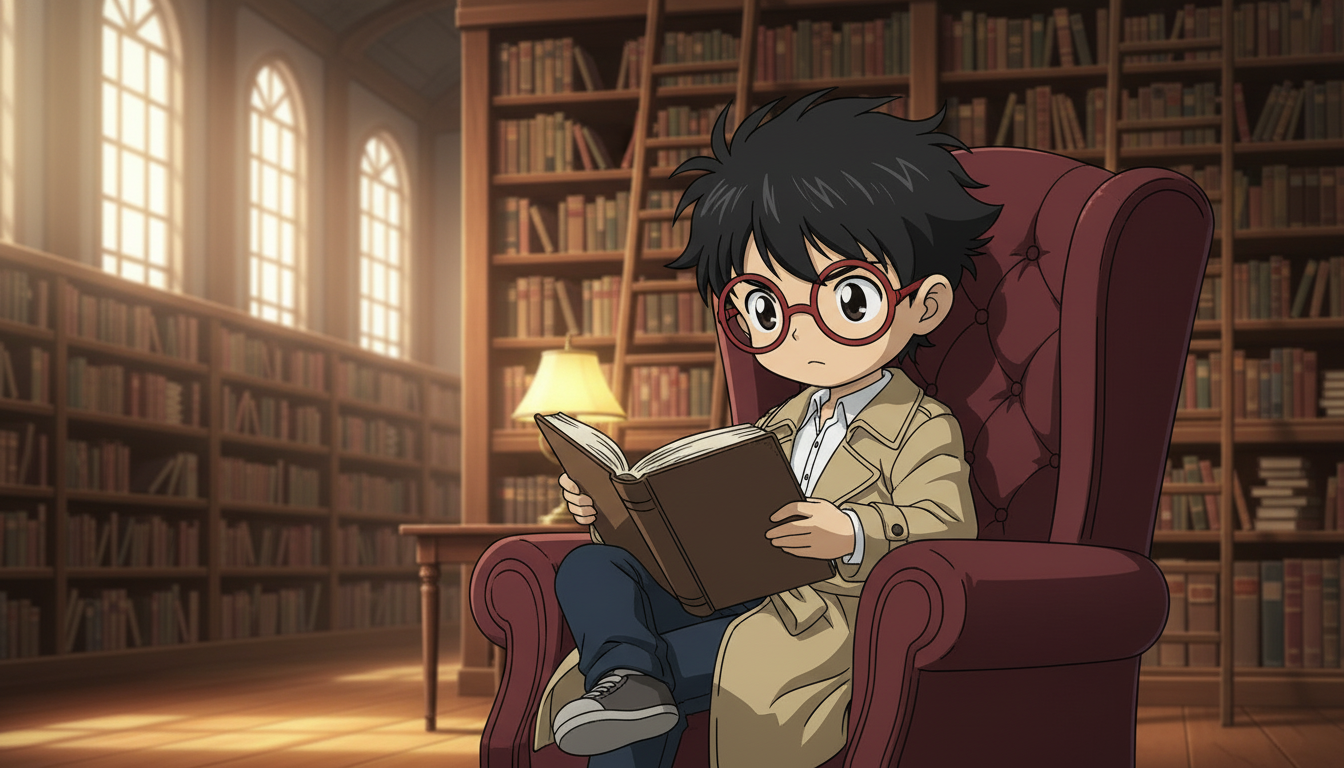
- Ảnh đại diện 2: Kenji đang chạy (nhân vật Kenji nhất quán).
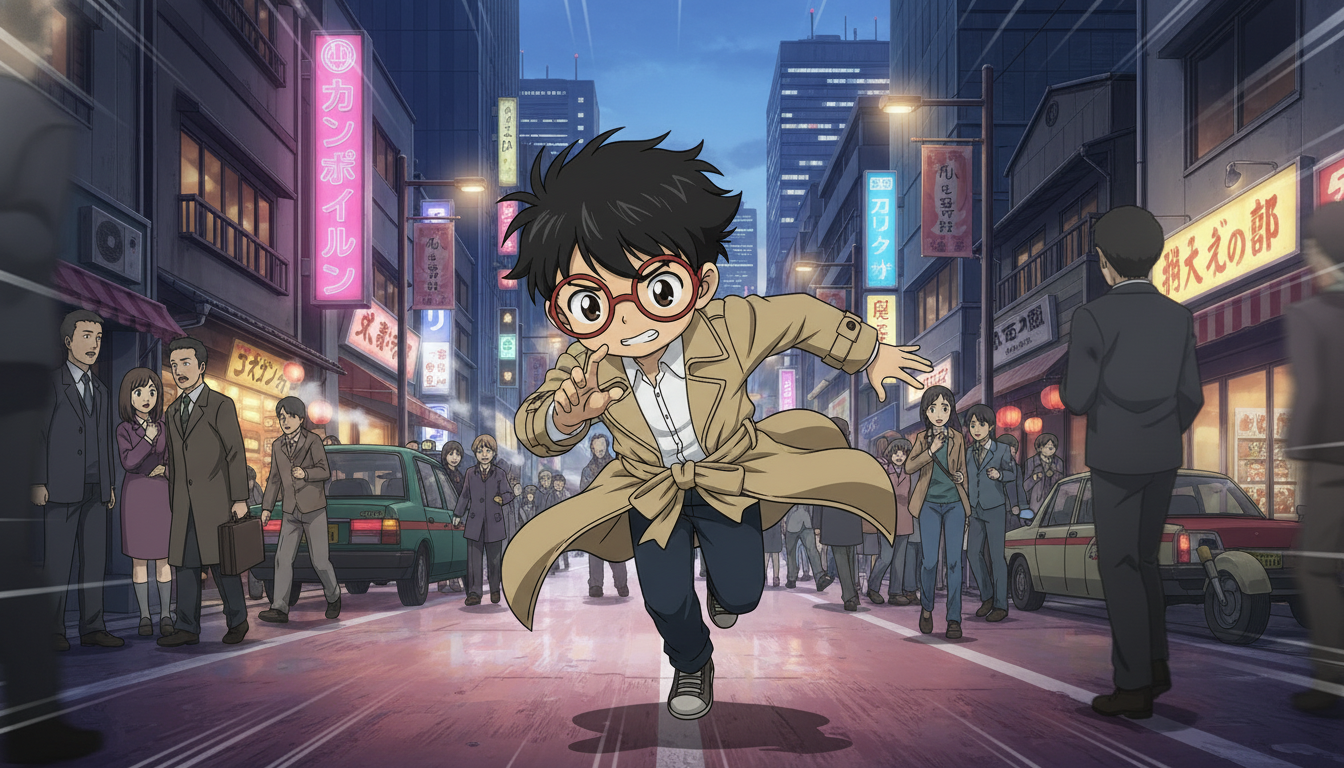
Bước 2: Chuyển các ảnh đại diện thành video ngắn
Sử dụng các models AI chuyển từ ảnh sang video (Image-to-Video AI)
Với mỗi ảnh đại diện đã tạo ở Bước 1, sử dụng nó làm ảnh đầu vào cùng với mô tả hành động/cảnh quay mong muốn cho đoạn video ngắn đó.
Ví dụ:
Video ngắn 1:
- Input: Ảnh đại diện 1 (Kenji đọc sách) + Prompt: "Kenji slowly turns the page of his book, a gentle nod as he understands something."
- Output: Video ngắn 1 (Kenji đọc sách, hành động nhẹ nhàng).
Video ngắn 2:
- Input: Ảnh đại diện 2 (Kenji đang chạy) + Prompt: "Kenji sprints down a narrow alley, looking determined."
- Output: Video ngắn 2 (Kenji chạy nhanh).
Bước 3: Ghép các video ngắn lại thành video hoàn chỉnh
Sau khi có nhiều video ngắn đã được chuyển đổi từ các ảnh đại diện:
- Sử dụng phần mềm chỉnh sửa video thông thường để ghép chúng lại với nhau:
- Thêm âm thanh, nhạc nền, hiệu ứng chuyển cảnh để tạo thành một video hoàn chỉnh.
-
Cải thiện đáng kể sự nhất quán của nhân vật và bối cảnh so với việc tạo video trực tiếp.
-
Tận dụng được các công cụ tạo ảnh AI mạnh mẽ và dễ kiểm soát hơn.
-
Cho phép linh hoạt điều chỉnh từng đoạn video ngắn trước khi ghép.
-
Mặc dù cải thiện, sự nhất quán có thể không đạt 100% do bản chất của các công cụ Image-to-Video AI.
-
Yêu cầu kiến thức về cả tạo ảnh AI và chỉnh sửa video cơ bản.
-
Quá trình có thể tốn thời gian hơn so với việc tạo video một cách trực tiếp.