Tích hợp với DeepSeek Harness
DeepSeek Harness (dsh) là coding agent mã nguồn mở của DeepSeek, chạy bằng giao diện web trên máy của bạn. Harness cho phép thêm Custom model API, nên kết nối được với gateway và dùng mọi model văn bản trên đó, không chỉ DeepSeek.
DeepSeek Harness đang ở giai đoạn developer preview, giao diện và cấu hình có thể thay đổi giữa các phiên bản. Hướng dẫn này được kiểm tra với dsh 0.2.0-rc.2. Nếu màn hình khác hướng dẫn, xem tài liệu gốc.
1. Khởi động
Cần Node.js 22.19 trở lên (bản cũ hơn vẫn chạy nhưng báo cảnh báo).
cd du-an-cua-ban
npx @deepseek-ai/dsh web
Terminal in ra địa chỉ dạng http://127.0.0.1:3080/?token=... và tự mở trình duyệt. Địa chỉ này có kèm token phiên: mở thiếu token sẽ bị lỗi 401. Đừng chia sẻ link này hay chụp màn hình terminal có token.
- Cổng 3080 đang bận thì chạy
npx @deepseek-ai/dsh web --port 3091. - Lần đầu mở sẽ có hộp Preview Notice, bấm Continue.
2. Thêm gateway làm provider
- Bấm Settings (góc dưới trái) → Models → Add model provider.
- Chuyển sang tab Custom model API và điền:
| Trường | Giá trị |
|---|---|
| Provider ID | thucchien (chữ thường, không đổi được về sau) |
| Display name | AI Thực Chiến |
| Base URL | https://api.thucchien.ai/v1 |
| API protocol | OpenAI Responses |
| API key | key của đội |
- Ở mục Models, bấm Fetch available models để lấy danh sách từ gateway, hoặc bấm Add model rồi gõ tên model (ví dụ
gpt-6-luna,deepseek-flash,gemini-3.5-flash). - Bấm Create provider.
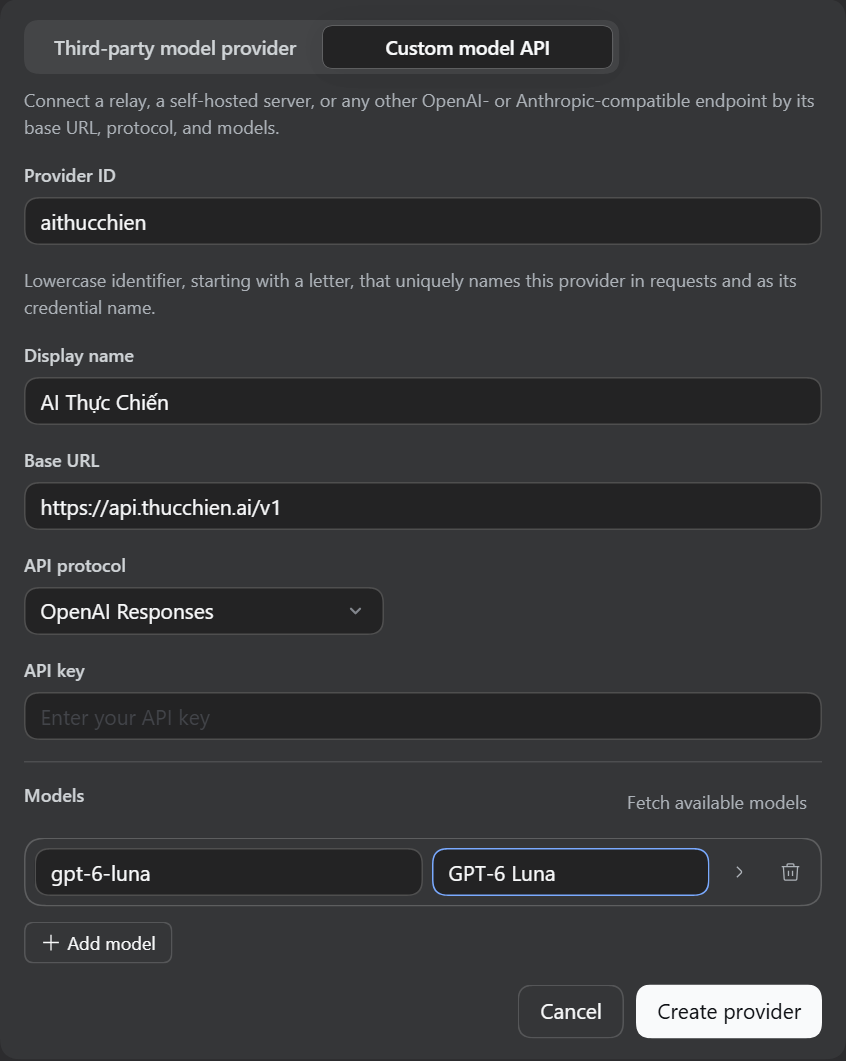
aithucchien và để trống ô API key; bạn dùng ID thucchien và điền key của đội.Chọn OpenAI Responses vì với giao thức này, cả model OpenAI, Gemini và DeepSeek đều gọi tool được qua gateway. Nếu chọn OpenAI Chat Completions, model gpt-6-* sẽ báo lỗi 400 khi agent gọi tool.
Provider mới hiện trong danh sách với nhãn Custom. Chấm xanh nghĩa là đã có key.
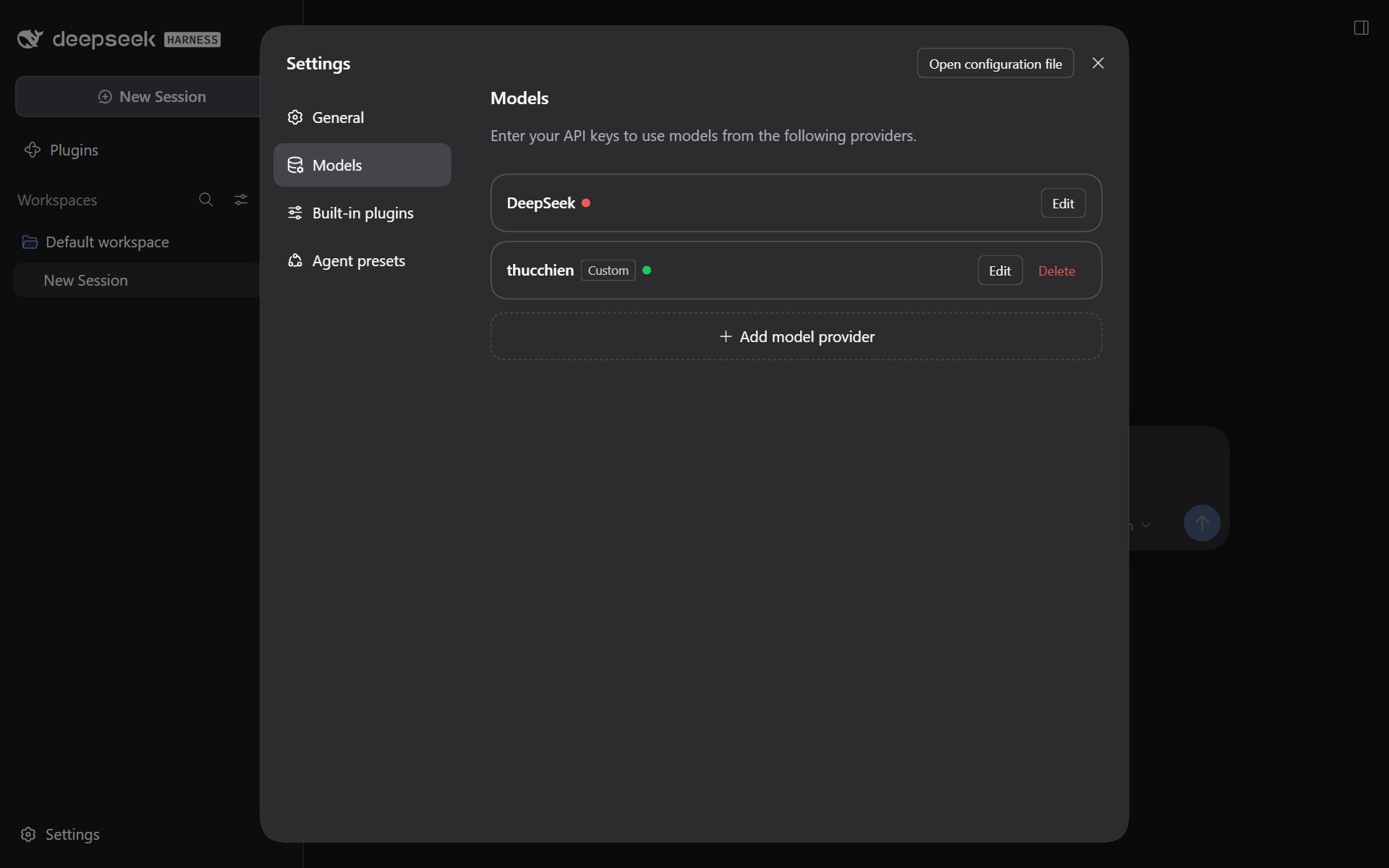
thucchien đã kết nối (chấm xanh). Provider DeepSeek mặc định chấm đỏ vì chưa có key, không ảnh hưởng.Key được lưu trong $DSH_HOME/.credentials.yaml (mặc định ~/.dsh), không nằm trong file cấu hình.
3. Chọn model và bắt đầu
Ở khung chat, bấm vào tên model (góc dưới phải) → Model, chọn model trong nhóm thucchien. Model được chọn sẽ thành mặc định cho các phiên sau.
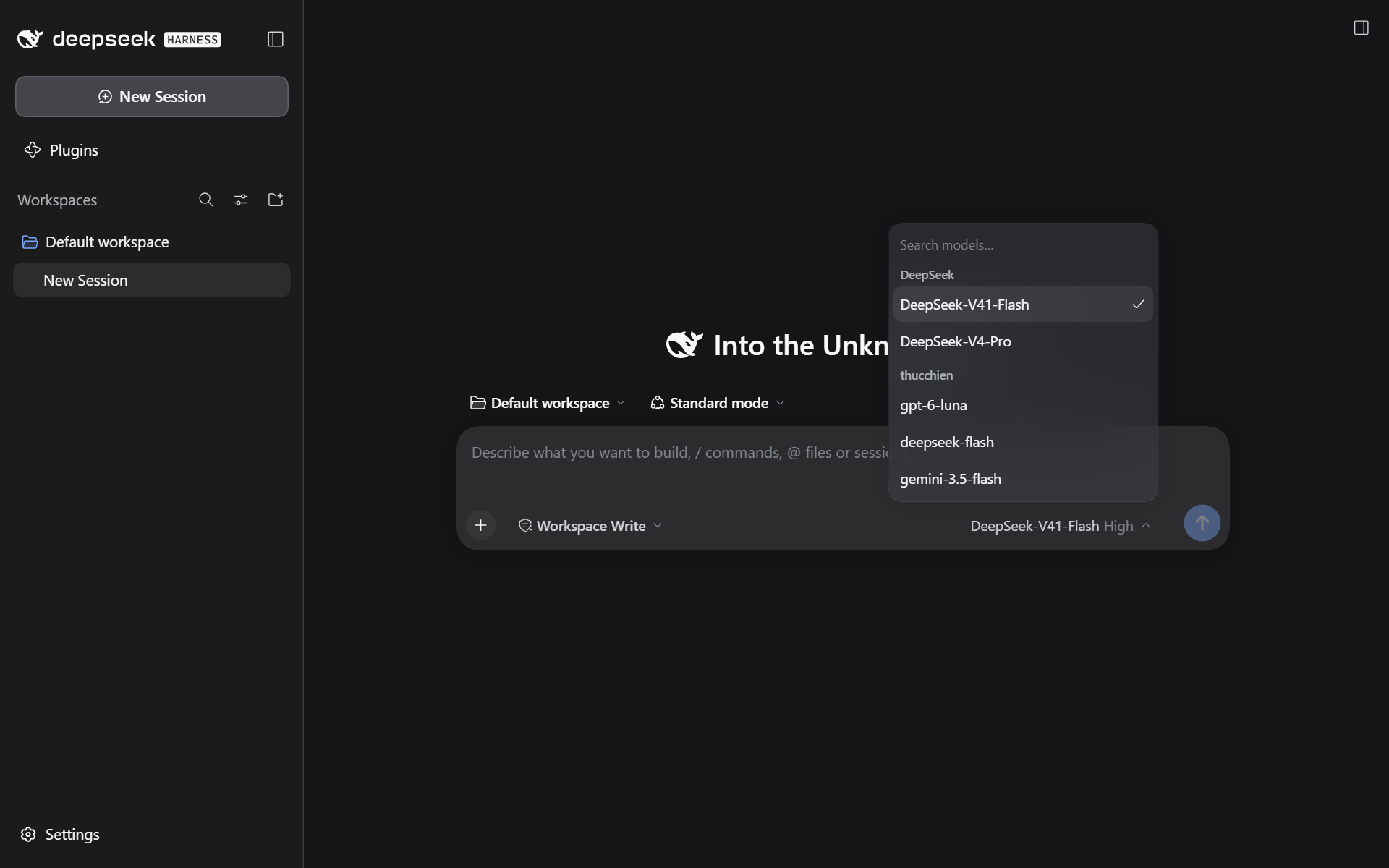
thucchien.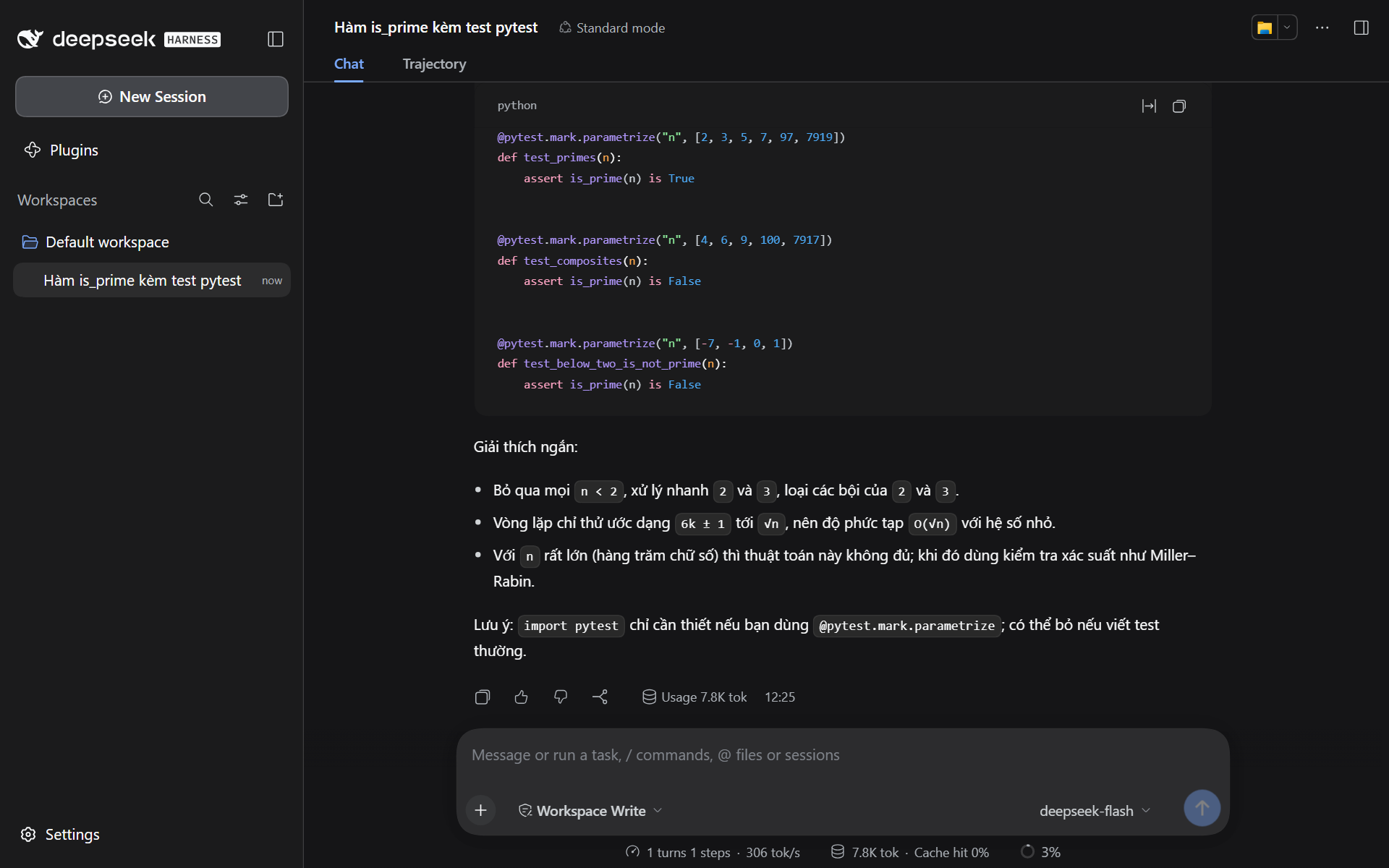
deepseek-flash qua gateway. Thanh dưới cùng hiện số token đã dùng.Cấu hình bằng file (tuỳ chọn)
Thay vì nhập key vào giao diện, bạn có thể khai báo provider trong $DSH_HOME/profiles/web/cordis.patch.yml và để Harness đọc key từ biến môi trường. Cách này cũng bật được menu Effort (mức suy nghĩ) cho model OpenAI:
- id: llm-pi-ai
config:
  providers:
    thucchien:
      apiKeyEnv: THUCCHIEN_API_KEY
      api: openai-responses
      baseURL: https://api.thucchien.ai/v1
      models:
        - id: gpt-6-luna
          reasoningEfforts:
            low: low
            medium: medium
            high: high
        - id: deepseek-flash
        - id: gemini-3.5-flash
Đặt THUCCHIEN_API_KEY trong terminal trước khi chạy npx @deepseek-ai/dsh web. Khi sửa file này, giữ nguyên các mục khác đang có (Harness tự ghi thêm vài mục như ui-settings-general).
Xử lý lỗi thường gặp
401khi mở trang: thiếu?token=...trong địa chỉ. Mở đúng link terminal in ra.EADDRINUSE: cổng 3080 đang bận, chạy lại với--port.A provider already uses this ID: đã có provider cùng ID (ví dụ khai báo bằng file). Sửa provider cũ bằng nút Edit thay vì tạo mới.MISSING_CREDENTIAL: chưa nhập key cho provider, hoặc biến môi trường trongapiKeyEnvchưa được đặt.UNKNOWN_MODEL: model chưa có trong danh sách của provider. Thêm tay tên model (xem Bảng giá model).429 Budget has been exceeded: đội đã dùng hết budget.